Как оплатить впн на андроиде caring
В Play Store ищите Karing, в поиске набираете caring — и ждёте кнопку «купить» внутри приложения, которой нет. На karingclash.wiki «как оплатить впн на андроиде caring» разбираем мобильный сценарий: браузер или бот на телефоне → свой URL → импорт в официальный Karing. Опечатка caring не меняет схему: клиент бесплатный, касса снаружи.
Почему в приложении нет оплаты
Karing — клиент tun/sing-box. Он импортирует подписку и поднимает туннель. Магазин Google не продаёт вам узлы этого сервиса через встроенные покупки приложения. Искать «оплатить впн» нужно в боте или на странице оплаты, затем вернуться в Karing.
На Android удобно всё сделать с одного экрана: открыли кассу в Chrome, скопировали ссылку, вставили в Import. Не нужно ПК, если сеть на телефоне стабильна.
Путаница с названием caring / karing / каринг в поиске приводит к чужим APK. Сверяйте иконку и источник с официальным клиентом — иначе «оплатите» одно, а поставите другое.
- Клиент на Android
- Официальный Karing
- Касса
- Бот или страница оплаты
- Опечатка caring
- Тот же сценарий, что Karing
- В Play
- Нет встроенной оплаты узлов
Оплата с телефона по шагам
Поставьте Karing из официального источника. Затем откройте бот подписки в Telegram или страница оплаты в браузере. Выберите тариф под число устройств, оплатите, дождитесь URL или QR.
Скопируйте ссылку в буфер. В Karing: Profiles → Import from clipboard. Разрешите VPN-профиль системе, когда Android спросит. Включите туннель и Connect.
Если браузер на телефоне режет кассу, попробуйте другую сеть или откройте оплату на ПК, а QR отсканируйте камерой Karing. Ссылка одна и та же — меняется только способ переноса.
- Установить официальный Karing на Android
- Оплатить тариф в боте или в мобильном браузере
- Скопировать subscription URL или отсканировать QR
- Import в Karing, разрешить VPN системе
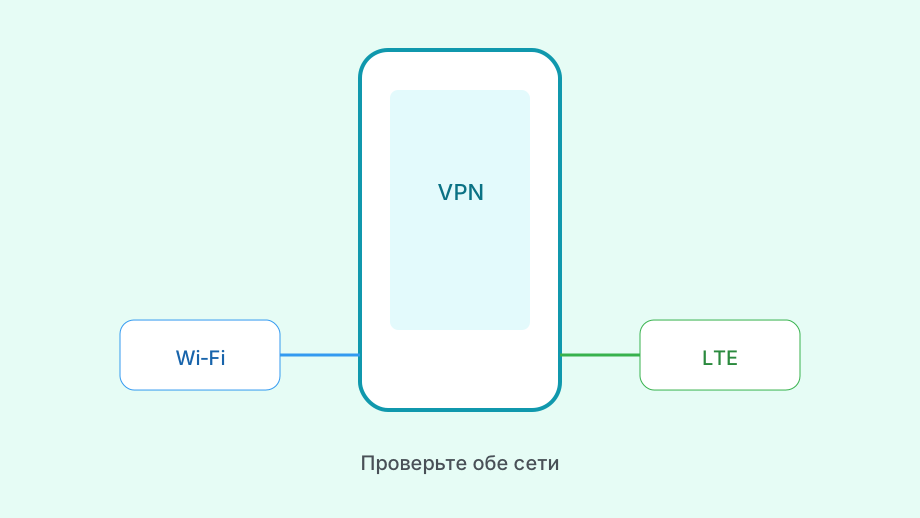
- Connect и проверка нужного сайта на LTE и Wi‑Fi
Мобильные ловушки после оплаты
Оплата прошла в браузере, а Telegram в фоне «отвалился» — ссылку всё равно берите со страницы успеха, не ждите бота. Без мессенджера весь путь описан в оплате без Telegram.
Второй VPN (системный или «бесплатный» из магазина) держит свой профиль — Karing не поднимется или будет без интернета. Отключите лишнее перед Connect.
Private DNS у оператора или «умный» экономитель трафика иногда ломает только обновление подписки. Сравните с выключенным Private DNS на минуту теста.
Симптом → что проверить
Полный разбор первой покупки — оплатить подписку. Про ключ и формат ссылки — ключ Karing VPN.
После успешного Connect откройте именно тот сервис, ради которого платили. Синтетический speedtest на Android врёт чаще, чем кажется: важна стабильность нужного приложения.
| Симптом на Android | Вероятная причина | Действие |
|---|---|---|
| Нет кнопки купить в Karing | Так и задумано | Бот или страница оплаты |
| Чек есть, импорт пустой | Обрезан URL | Вставить ссылку целиком |
| VPN permission denied | Отменили запрос системы | Выдать разрешение снова |
| Ночью отваливается | Килл батареей | Автозапуск / без ограничений |
Короткий ответ
Как оплатить впн на андроиде caring: оформить подписку в боте или браузере, импортировать URL в официальный Karing, разрешить VPN и нажать Connect. Внутри приложения кассы нет — это нормально.
Сохраните чек и строку подписки в заметках телефона. При смене аппарата не платите заново: поставьте официальный Karing и импортируйте тот же URL, пока срок и слот живы.
Если сеть на Android режет только оплату, а не туннель — оформите тариф на ПК, QR отсканируйте телефоном. Касса одна, устройство для платежа может быть любым.